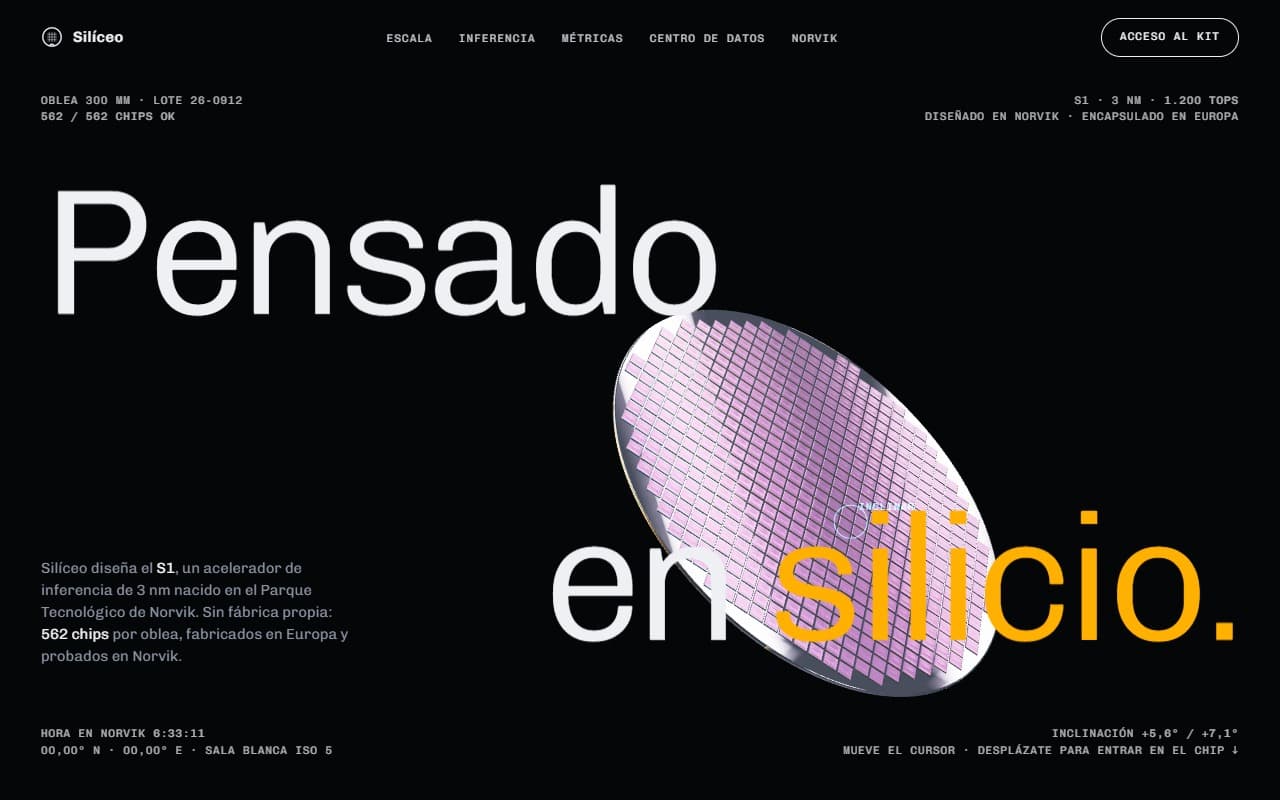
Silíceo · chips de inferencia de 3 nm
GratisPlantilla · Tecnología
Editor de código con IA
Con Cursor la pieza entra directamente en tu proyecto. Es la opción natural si ya tienes una web en marcha y quieres añadir una sección o un efecto.
Paso a paso
Pruébalo ahora
Enteras y sin cuenta: copia el prompt, pégalo y compara con la demo.
Plantilla · Tecnología
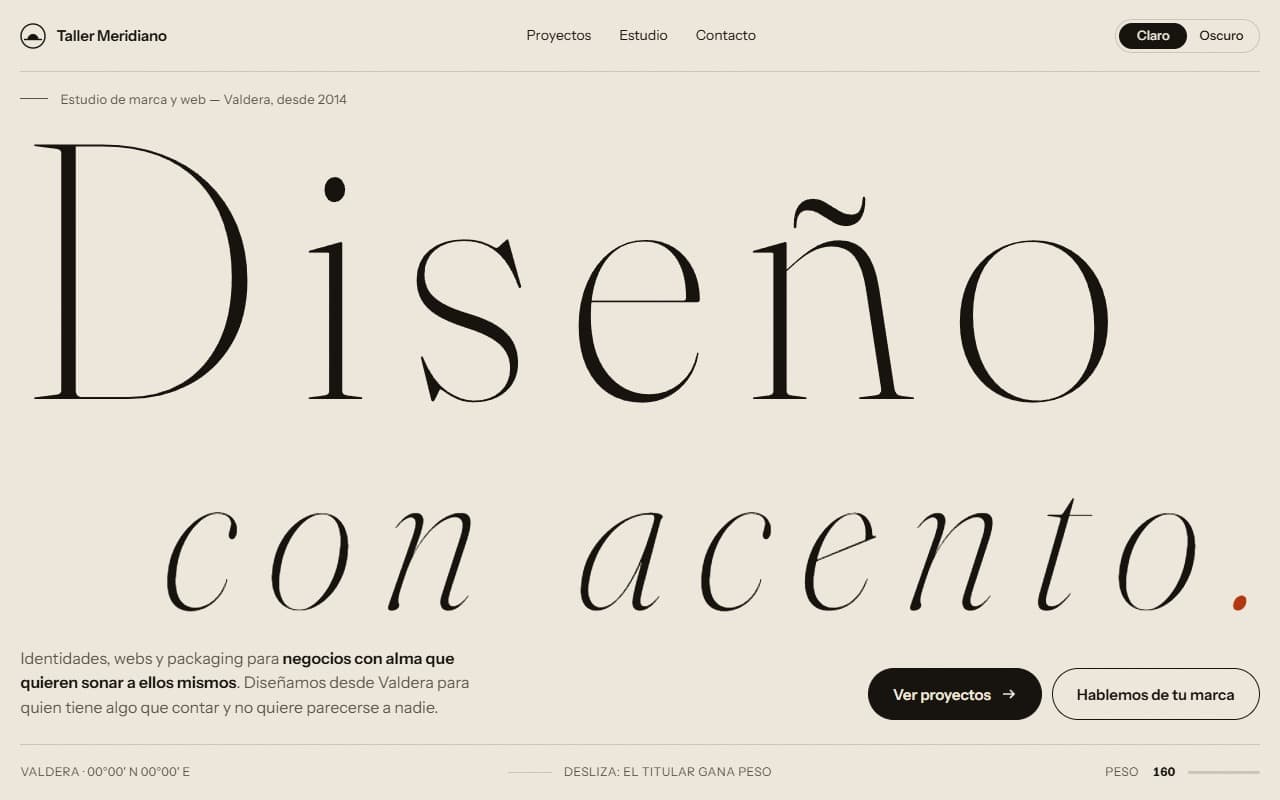
Sección · Bloques de web
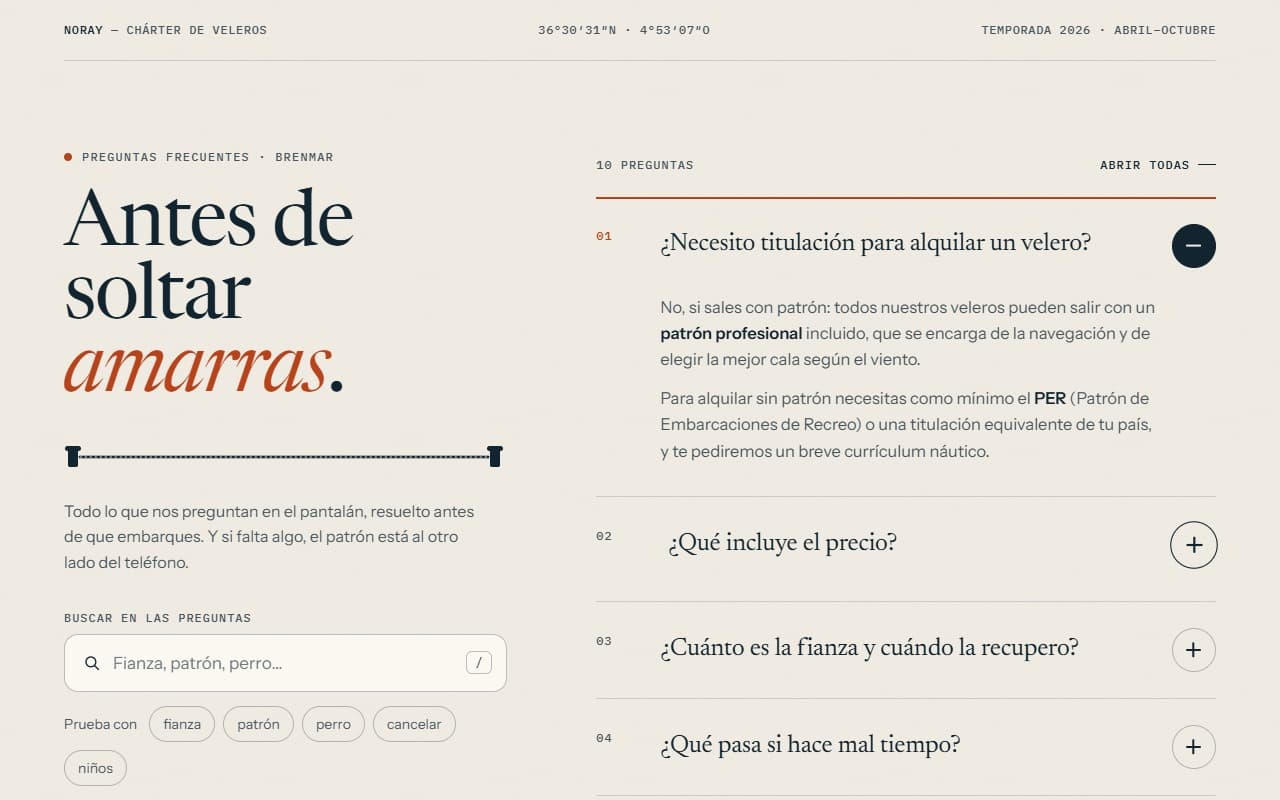
Sección · Bloques de web
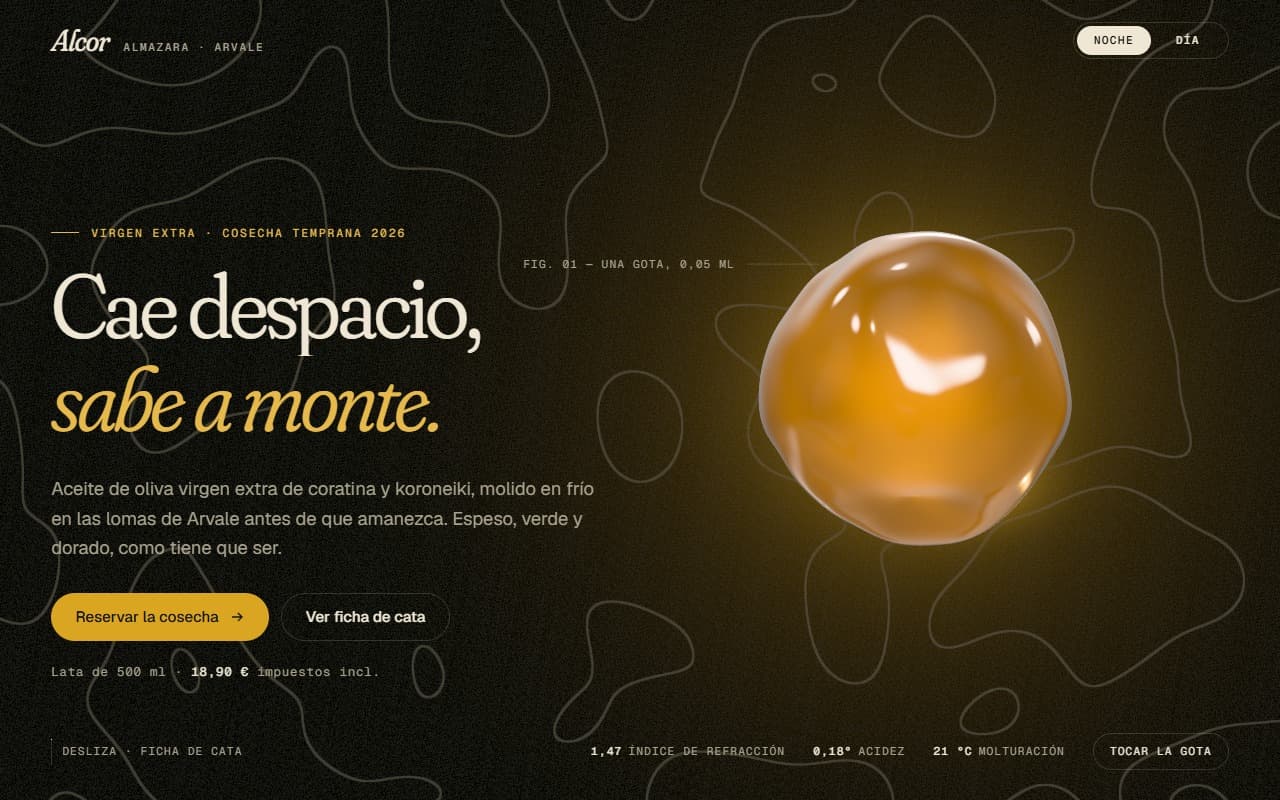
Escena 3D · Fluidos
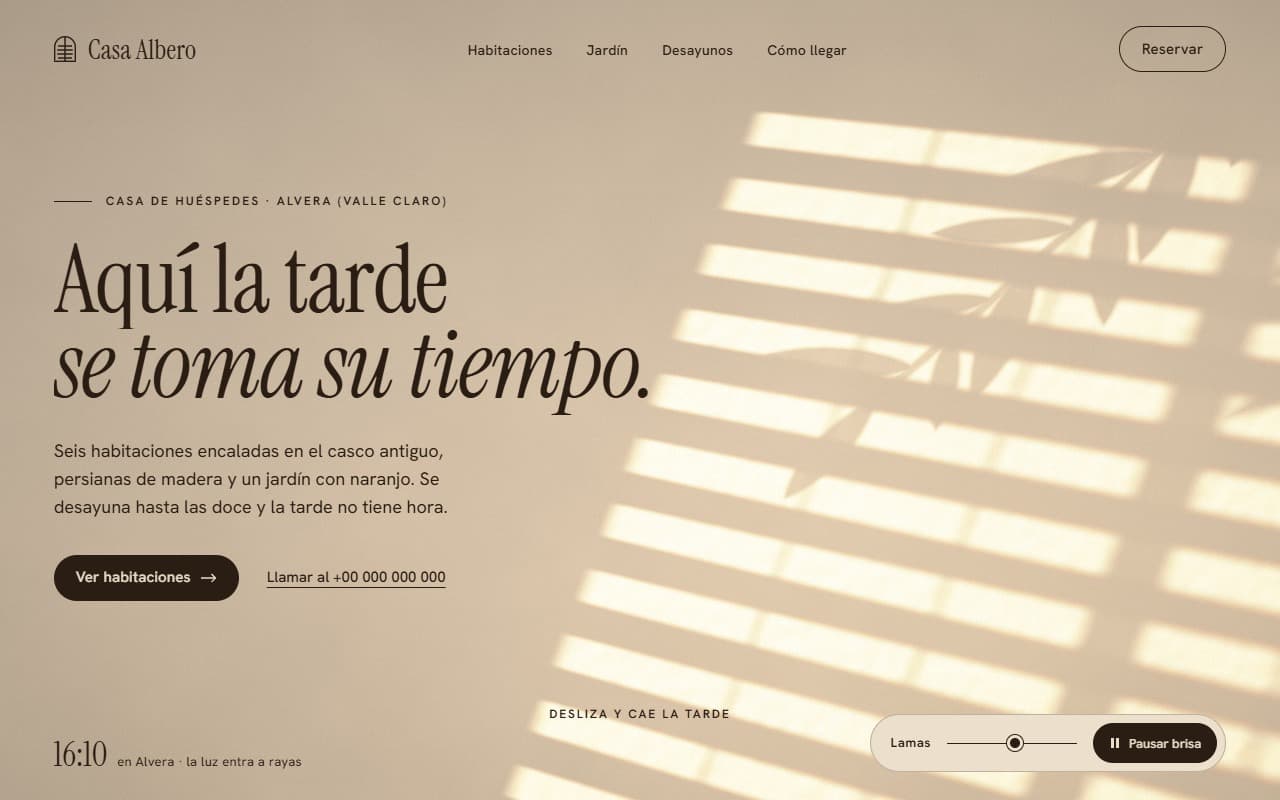
Fondo · Cristal y luz

Fondo · Paisajes
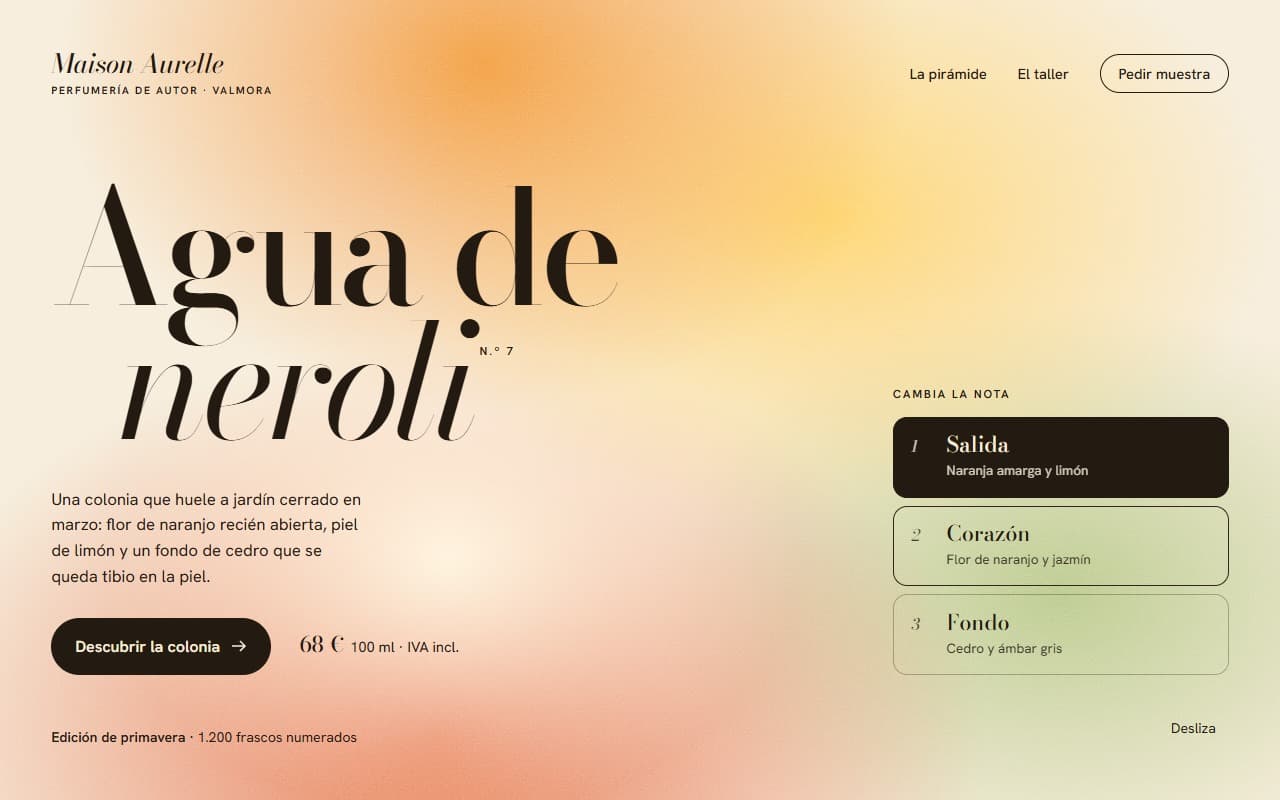
Gradiente · Flujo
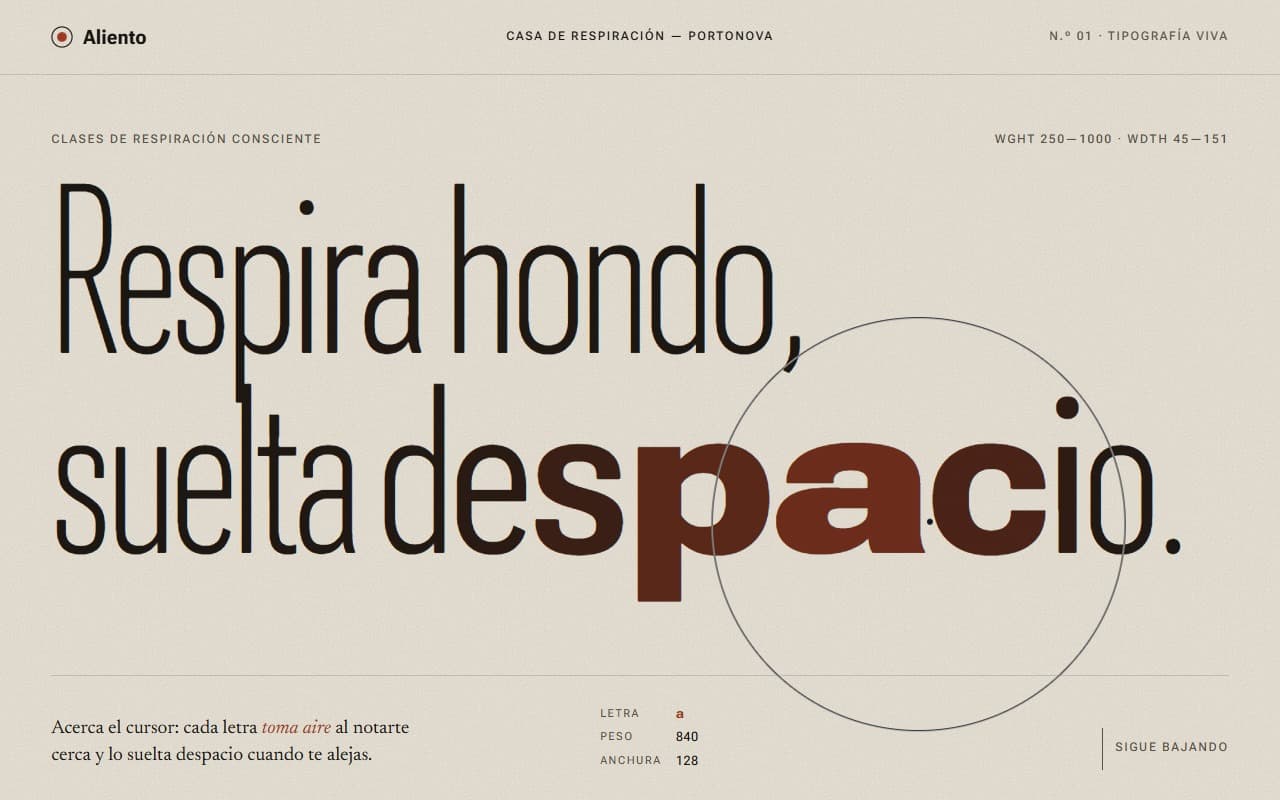
Sección · Texto animado
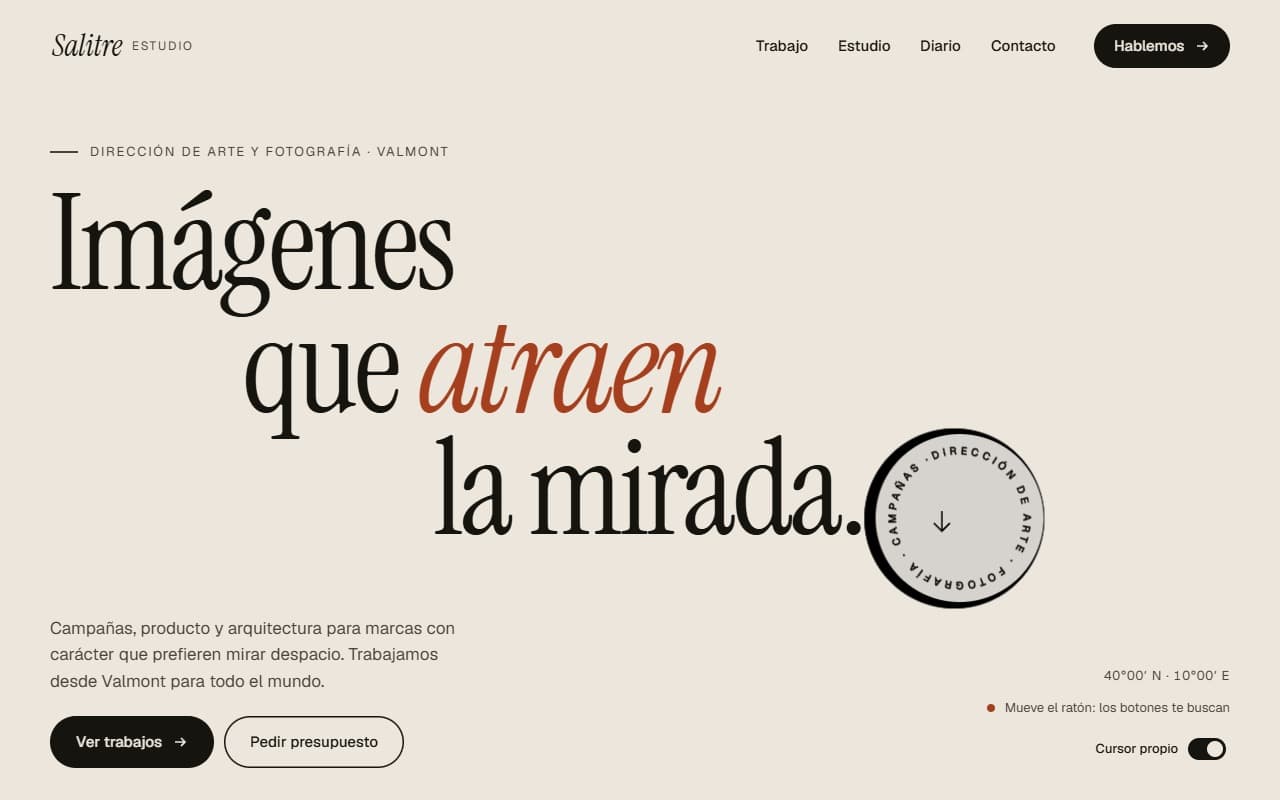
Sección · Cursores
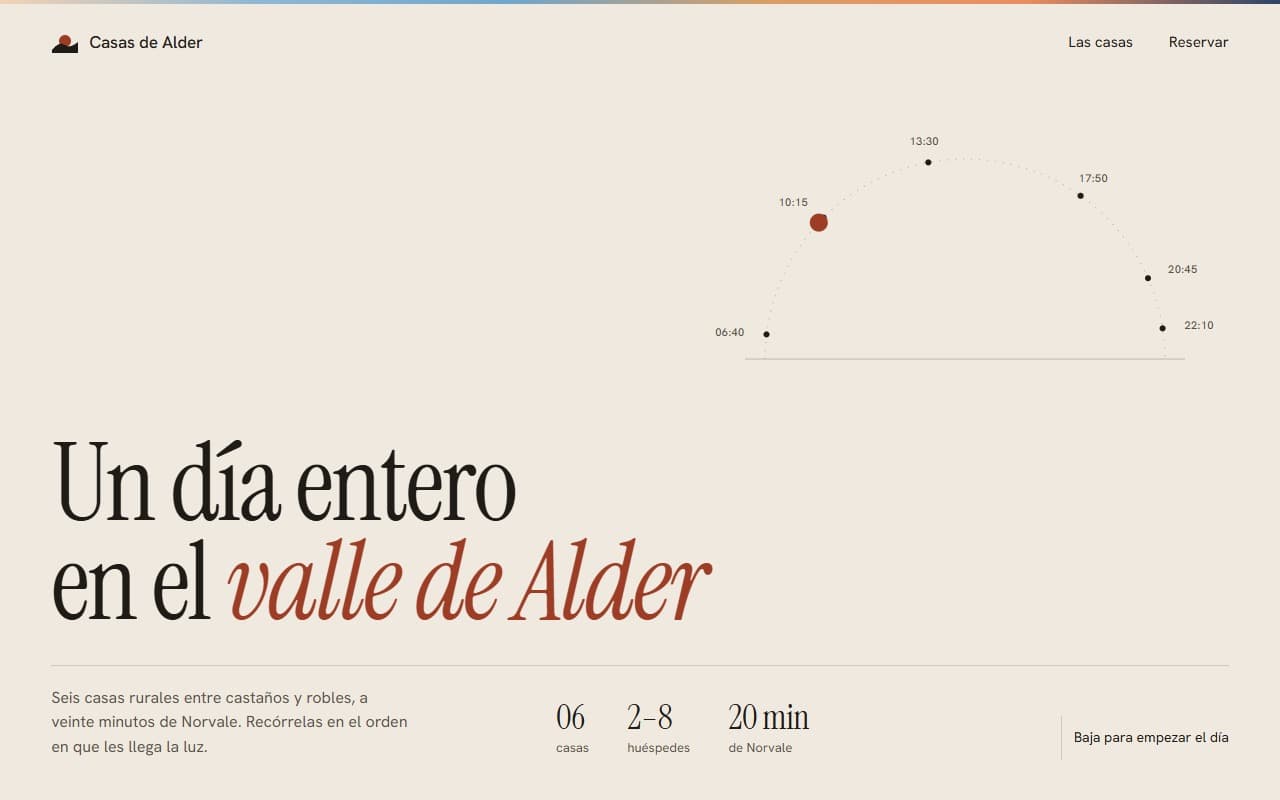
Sección · Scroll
Preguntas frecuentes
Están escritos para poder pegarse en Cursor tal cual. El prompt pide un único archivo HTML y trae todos los valores (colores, tiempos, textos) para que la IA no tenga que adivinarlos.
Recomendamos empezar con el Completo. Cursor trabaja sin límite práctico de texto y dentro de tu código, así que el Completo le da todos los valores exactos para no tener que inventar.
Todavía no. Lo que probamos pieza a pieza es el prompt en Claude Sonnet 5.5 (la prueba en frío de cada ficha). No decimos «probado en Cursor» hasta haberlo probado; cuando lo hagamos, lo publicaremos con fecha.
¿Vas a publicar lo que te devuelva? En la guía de uso te contamos cómo iterar, personalizar y subirlo a Vercel, Netlify u Hostinger.
Empieza hoy
Las gratis van enteras y sin cuenta, con el personalizador que mete tu marca y tus colores en el prompt. Con Pro tienes todo el catálogo.